① 上部:AIの切り替え
GemiはGemini、CGPTはChatGPT、CopiはCopilotです。Museも同じ場所から開けます。
シルエルブラウザは、複数のAIを使いながら、会話をPCに保存できるWindows用ブラウザです。いつもの入力欄で質問して、あとで使いたい会話を手元に残せます。
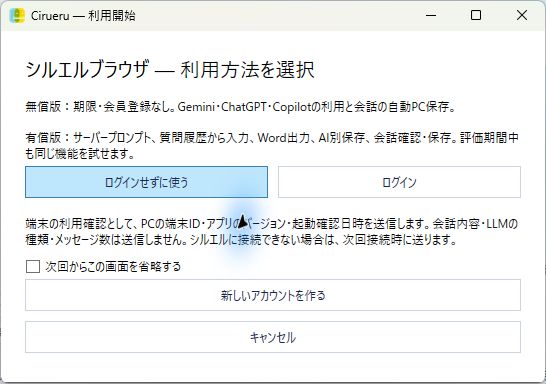
ダウンロードしたZIPを展開し、setup.exeでインストールします。起動すると、利用方法を選ぶ画面が開きます。
シルエルへの会員登録は、PCへの会話保存を始めるためには必要ありません。
AIサービス側の料金・アカウント・利用条件は別途適用されます。
上部のボタンでGemini・ChatGPT・Copilot・Museを切り替えます。質問は、表示されたAIサービス本来の入力欄へ。シルエルが別のAIとして回答するのではなく、各サービスをブラウザ内で利用します。
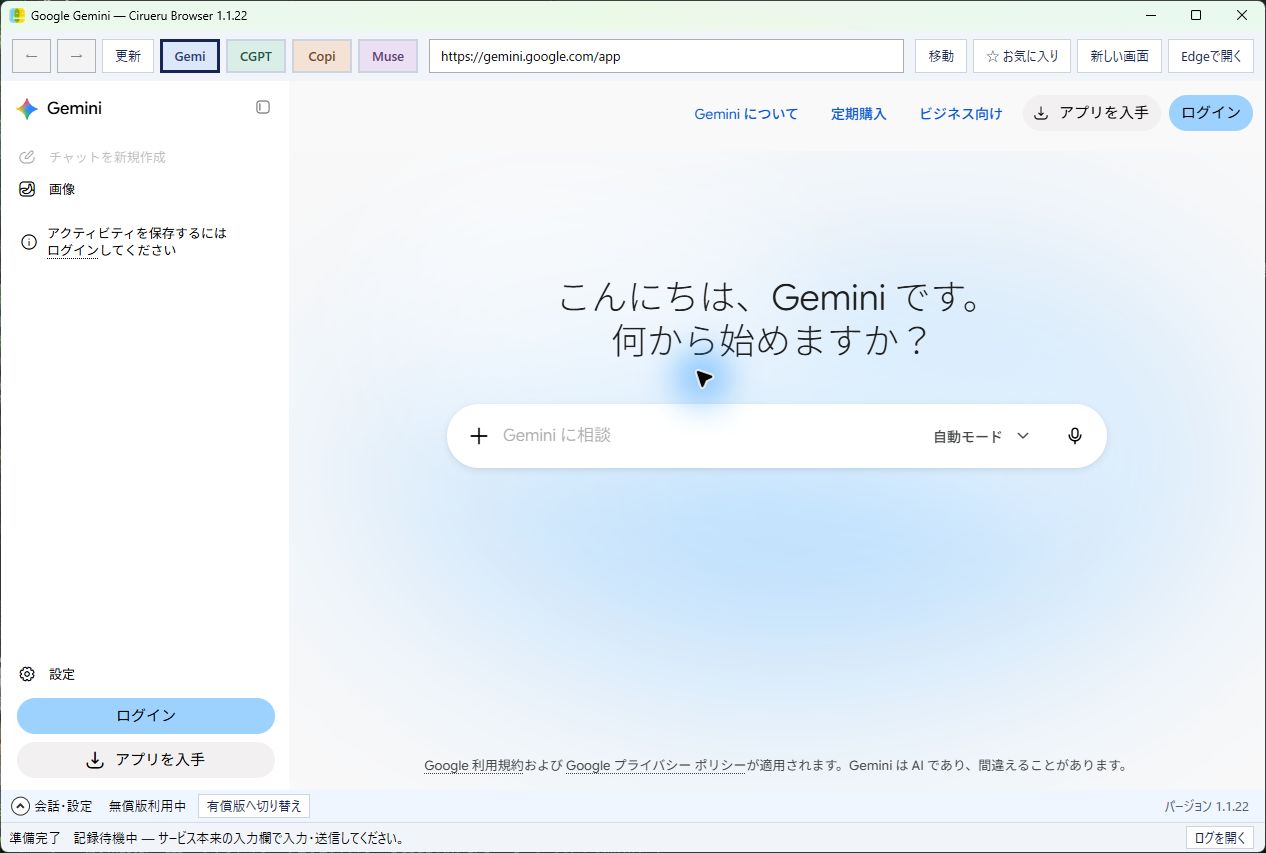
GemiはGemini、CGPTはChatGPT、CopiはCopilotです。Museも同じ場所から開けます。
各AIの入力欄で質問を送り、回答を確認します。普段のWeb版と同じ感覚で使えます。
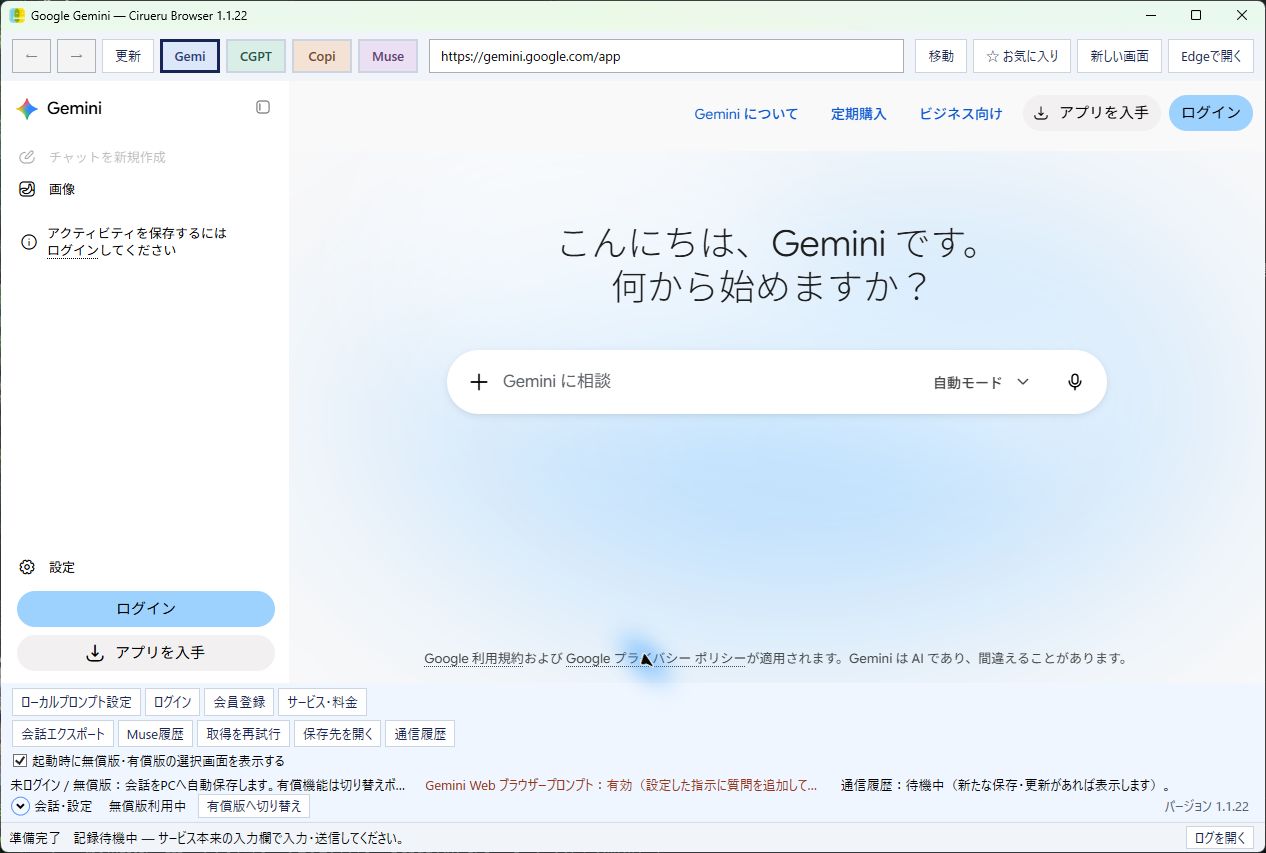
保存やプロンプトの操作はここから。見出しを押すと操作ボタンが開きます。
「旅行の持ち物を、衣類・日用品・電子機器に分けて一覧にしてください。」
取得できた会話はPCへ自動保存されます。「保存先を開く」で保存場所を確認できます。開いているスレッドの必要な範囲をまとめて保存したいときは、「会話エクスポート」を使います。
会話のMarkdown(MD)と、画像・生成添付ファイルのフォルダーが保存されます。MD内のリンクから添付を参照できます。
別の場所へ移すときやバックアップするときは、MDと添付フォルダーを一緒に扱ってください。
実行時の表示位置から最新までが対象です。AI側で読み込めない過去会話、期限切れのファイル、画面構造によって取得できない画像などは保存できない場合があります。取得失敗した図・添付はMDで確認できます。Museの自動保存履歴は「Muse履歴」から確認できます。
回答の形式や書き方を毎回入力する代わりに、「会話・設定」→「ローカルプロンプト設定」で共通の指示を用意できます。無償版でも利用できます。
結論を先に書き、専門用語には短い説明を添えてください。比較するときは表にしてください。
設定後は、対応するAIの入力欄で普段どおり質問します。設定した指示を使って回答の形を揃えられます。複数の指示をAI別・用途別に管理したい場合は、有償機能のプロンプト管理を利用できます。
無償版は、AIとの会話とPCへの保存を中心にした画面です。有効な評価期間または契約を確認すると、同じブラウザの「会話・設定」に有償機能の操作が表示されます。再インストールは不要です。

「質問履歴から入力」「Word出力」「会話を確認・保存」が表示されます。保存した質問の再利用や、会話の確認・文書化に使います。
「AI活用(有償)」から用途を選び、会話を要約や報告書などへ加工します。「プロンプトを管理」から、AI別・用途別の指示を登録できます。
「AI別に保存」や「サーバープロンプトを追加する」が表示されます。サーバー保存の状態はログイン情報と同期状況の欄で確認できます。
有償機能の評価中は「有償版評価中」、有効な有償契約で利用する場合は「有償版利用中」と表示されます。ボタンによっては、対象の会話や用途を選んでから利用できるようになります。サーバー保存にはアップロード受付が有効であることも必要です。
ログインして有効な評価期間を確認すると、会話や文章をもとにした文書作成、プロンプト管理、サーバー保存なども試せます。
AI活用で用途を選び、回答を確認・編集して、WordやMarkdownなどへ保存します。
要約、報告書、コードなど、目的に合わせたプロンプトを登録して使い分けます。
ログイン先と所有者が紐づいた会話・画像・添付を、自分のサーバー保存先へ同期します。
評価期間は端末の初回評価登録から120日間です。HPへの会員登録だけで有償契約が成立することはありません。評価終了後も、ログインしない無償版でPC保存を続けられます。
サーバー保存にはアップロード受付が有効であることも必要です。ログイン前にPCだけへ保存した過去会話を、ログインしただけで一括転送するものではありません。利用条件の詳細をご確認ください。